
iPhoneをリカバリーモードで起動する方法【パソコン不要・DFU対応】

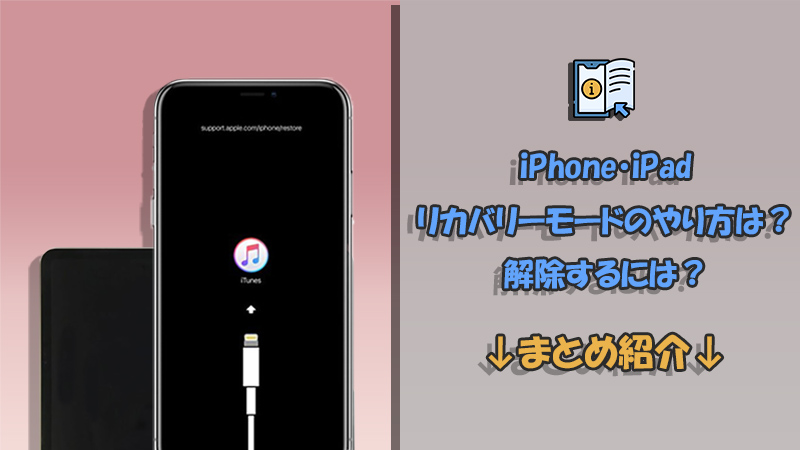
この記事では、iPhoneをリカバリーモードで起動する方法について解説します。iPhone リカバリー モード パソコン なしの方法や、iPhone DFU Restoreの手順についても触れます。さらに、iPhone 8 リカバリー モード ならないなどのトラブルシューティングについても説明します。
iPhoneのリカバリーモードは、iOSデバイスのトラブルシューティングやソフトウェアの修復を行うための特殊なモードです。このモードを使用することで、iPhoneのシステムを初期化したり、ソフトウェアの更新を行ったりすることができます。
しかし、リカバリーモードを使用する前に、重要なデータのバックアップを取ることが重要です。リカバリーモードを使用すると、iPhoneのデータがすべて消去されるため、事前にバックアップを取らないと、重要なデータを失う可能性があります。
リカバリーモードとは何か
iPhone リカバリー モードは、iOSデバイスのトラブルシューティングやソフトウェアの修復を行うための特殊なモードです。このモードでは、iPhoneのシステムを初期化し、問題のあるファイルや設定を削除することができます。パソコン なしで実行できるため、コンピュータがなくてもiPhoneのトラブルを解決することができます。
また、iPhone DFU Restoreも可能です。DFU(Device Firmware Update)モードは、iPhoneのファームウェアを更新するためのモードで、通常のリカバリーモードでは解決できない問題を解決することができます。ただし、DFUモードを使用するには、iPhoneをコンピュータに接続する必要があります。
一部のユーザーは、iPhone 8 リカバリー モード ならないという問題に遭遇することがあります。これは、iPhone 8のハードウェアの問題やソフトウェアのバグが原因である可能性があります。この場合、Appleのサポートに連絡するか、Apple Storeに訪問して修理や交換を受ける必要があります。
iPhoneをリカバリーモードで起動する方法
iPhoneをリカバリーモードで起動する方法について解説します。iPhone リカバリー モード パソコン なしの方法を中心に説明します。リカバリーモードとは、iOSデバイスのトラブルシューティングやソフトウェアの修復を行うための特殊なモードです。このモードを使用することで、iPhoneの不具合やエラーを解決することができます。
iPhone DFU Restoreもリカバリーモードの一種で、iPhoneのファームウェアを完全にリセットすることができます。この方法は、iPhoneが起動しない場合や、画面が真っ黒の場合に有効です。ただし、DFU Restoreを行う前に、重要なデータのバックアップを取ることが重要です。
一部のユーザーは、iPhone 8 リカバリー モード ならないという問題に遭遇することがあります。これは、iPhone 8のハードウェアの問題や、ソフトウェアの不具合が原因である可能性があります。この場合、Appleのサポートに連絡するか、Apple Storeに訪問することが推奨されます。
ホームボタンがあるタイプの場合
iPhone リカバリー モード パソコン なしで起動する方法について解説します。ホームボタンがあるタイプのiPhoneの場合、ホームボタンと電源ボタンを同時に押し続ける必要があります。具体的には、まずiPhoneの電源をオフにします。次に、ホームボタンと電源ボタンを同時に押し続けます。この状態で、Appleのロゴが表示されるまで待ちます。ロゴが表示されたら、ホームボタンを離しますが、電源ボタンは押し続けます。そうすると、iPhoneはリカバリーモードで起動します。
この方法は、iPhone 6s以前のモデルに適用されます。ただし、iPhone DFU Restoreと同様に、リカバリーモードを使用する前に、重要なデータのバックアップを取ることが重要です。リカバリーモードで起動すると、iPhoneのデータが消去される可能性があるため、事前にバックアップを取っておく必要があります。
一方、iPhone 8 リカバリー モード ならない場合や、ホームボタンがないタイプのiPhoneの場合は、別の方法を使用する必要があります。音量を上げるボタンと音量を下げるボタンを押してすぐに離し、次に電源ボタンを押し続ける必要があります。この方法は、iPhone 8以降のモデルに適用されます。
ホームボタンがないタイプの場合
iPhone リカバリー モード パソコン なしで起動する方法について解説します。ホームボタンがないタイプのiPhone、つまりiPhone X以降のモデルでは、音量を上げるボタンと音量を下げるボタンを押してすぐに離し、次に電源ボタンを押し続ける必要があります。この操作により、iPhoneはリカバリーモードに移行します。
この方法は、iPhone DFU Restoreと同様の効果を得ることができます。DFUモードは、iPhoneのファームウェアを更新するためのモードですが、リカバリーモードでも同様の効果を得ることができます。ただし、リカバリーモードでは、iPhoneのデータが完全に消去されるため、重要なデータのバックアップを取ることが重要です。
一部のユーザーからは、iPhone 8 リカバリー モード ならないという報告があります。この場合、iPhoneのハードウェアに問題がある可能性があります。Appleのサポートに連絡するか、Apple Storeに訪問して修理や交換の手続きを行う必要があります。
リカバリーモードで解決できる症状
iPhone リカバリー モード パソコン なしで解決できる症状は、主にiOSのトラブルシューティングやソフトウェアの修復に使用されます。たとえば、iPhoneがリンゴループに陥っている場合や、「iPhoneは使用できません」と表示が出た場合、画面ロックのパスコードを忘れた場合などが挙げられます。こうした症状は、iPhoneのソフトウェアに問題があることが多く、リカバリーモードで解決できる可能性があります。
また、iPhone DFU Restoreも、リカバリーモードで解決できる症状のひとつです。DFU(Device Firmware Update)モードは、iPhoneのファームウェアを更新するためのモードで、主にiOSのアップデートに失敗した場合や、iPhoneが起動しない場合に使用されます。DFUモードでiPhoneを復元することで、正常に起動することができるようになります。
一方で、iPhone 8 リカバリー モード ならない場合もあります。たとえば、iPhoneのハードウェアに問題がある場合や、iOSの深刻なバグがある場合などは、リカバリーモードで解決できない可能性があります。こうした場合には、Appleのサポートに連絡するか、Apple Storeに直接訪問して、専門の技術者に診断してもらう必要があります。
リカバリーモードを使用する前に知っておくべきこと
iPhone リカバリー モード パソコン なしで起動する方法について解説します。iPhoneをリカバリーモードで起動する前に、重要なデータのバックアップを取ることが重要です。リカバリーモードを使用すると、iPhoneのデータがすべて消去される可能性があるため、事前にバックアップを取っておくことで、重要なデータを失うことを防ぐことができます。
また、iPhone DFU Restoreとリカバリーモードの違いを理解することも重要です。DFU Restoreは、iPhoneのファームウェアを完全にリセットする機能であり、リカバリーモードとは異なります。DFU Restoreを使用すると、iPhoneのすべてのデータが消去され、初期設定に戻ります。
一部のユーザーは、iPhone 8 リカバリー モード ならないという問題に遭遇することがあります。これは、iPhone 8のハードウェアの問題やソフトウェアのバグが原因である可能性があります。このような場合、Appleのサポートに連絡するか、Apple Storeに訪問して修理や交換を受けることが必要です。
まとめ
iPhone リカバリー モード パソコン なしで起動する方法について解説します。iPhoneのリカバリーモードとは、iOSデバイスのトラブルシューティングやソフトウェアの修復を行うための特殊なモードです。このモードを使用することで、iPhoneのシステムを初期化したり、ソフトウェアの問題を解決したりすることができます。
iPhoneをリカバリーモードで起動する方法は、iPhoneのモデルによって異なります。iPhone 8 リカバリー モード ならない場合や、ホームボタンがないモデルでは、音量を上げるボタンと音量を下げるボタンを押してすぐに離し、次に電源ボタンを押し続ける必要があります。一方、ホームボタンがあるモデルでは、ホームボタンと電源ボタンを同時に押し続ける必要があります。
また、iPhone DFU Restoreも可能です。DFU(Device Firmware Update)モードは、iPhoneのファームウェアを更新するためのモードです。このモードを使用することで、iPhoneのシステムを完全に初期化することができます。ただし、DFUモードを使用する前に、重要なデータのバックアップを取ることが重要です。
よくある質問
iPhoneをリカバリーモードで起動する方法は?
iPhoneをリカバリーモードで起動するには、まずiPhoneをパソコンに接続する必要がありますが、パソコン不要の方法もあります。まず、iPhoneの電源をオフにします。次に、Sleep/WakeボタンとVolume Downボタンを同時に長押しします。Appleのロゴが表示されたら、Volume Downボタンを離しますが、Sleep/Wakeボタンは押し続けます。iTunesのロゴとUSBケーブルの画像が表示されたら、リカバリーモードに正常に入りました。
リカバリーモードとDFUモードの違いは?
リカバリーモードとDFUモードは、両方ともiPhoneを復元するために使用されますが、復元の方法が異なります。リカバリーモードは、iTunesを使用してiPhoneを復元します。一方、DFUモードは、iTunesを使用せずにiPhoneを復元します。DFUモードは、より深いレベルの復元を行うことができます。
iPhoneをリカバリーモードで起動しても、復元できない場合はどうすればいいですか?
iPhoneをリカバリーモードで起動しても、復元できない場合は、DFUモードを試してみてください。DFUモードは、リカバリーモードよりもより深いレベルの復元を行うことができます。DFUモードを実行するには、まずiPhoneの電源をオフにします。次に、Sleep/Wakeボタンを3秒間長押しします。次に、Volume Downボタンを押しながら、Sleep/Wakeボタンを離します。10秒間、Volume Downボタンを押し続けます。
リカバリーモードで起動したiPhoneを通常モードに戻す方法は?
リカバリーモードで起動したiPhoneを通常モードに戻すには、強制再起動を行う必要があります。強制再起動を行うには、Sleep/WakeボタンとVolume Downボタンを同時に長押しします。Appleのロゴが表示されたら、Volume Downボタンを離します。iPhoneが通常モードに戻ったら、Sleep/Wakeボタンを離します。
コメントを残す
コメントを投稿するにはログインしてください。
関連ブログ記事