
iPhoneを貸すときはアクセスガイド!電源ボタン3回で安全に使う方法

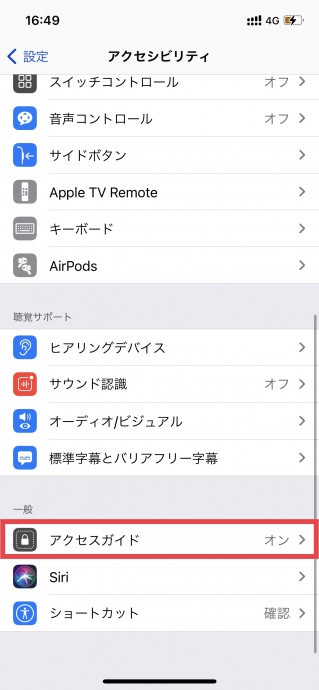
この記事では、iPhoneを貸すときに便利な機能「アクセスガイド」について紹介します。アクセスガイドを使用すると、iPhoneを貸した相手が勝手に他のアプリを開いたり、ホーム画面に戻る動作ができなくなります。また、iPhoneの操作を制限することで、子供や友達がiPhoneを安全に使うことができます。
アクセスガイドを有効にする方法は非常に簡単です。電源ボタン3回を押すだけで、アクセスガイドが有効になります。この機能は、iPhoneを貸すときに非常に便利です。例えば、子供にiPhoneを貸すときに、アクセスガイドを有効にすることで、子供が勝手に他のアプリを開いたり、ホーム画面に戻る動作ができなくなります。
アクセスガイドを使用すると、iPhoneの操作が制限されますが、音楽ゲームや動画サイトを見るときに邪魔になりにくくなります。また、アクセスガイドを用いることで、より集中してスコアアップやフルコンボ、パーフェクト、エクセを狙うことができるでしょう。この記事では、アクセスガイドの詳細と使い方について詳しく紹介します。
iPhoneを貸すときのリスクとは
iPhoneを貸すときには、自分のプライバシーが侵害されるリスクがあります。例えば、貸した相手が勝手にあなたのメールやメッセージを読んだり、写真や動画を閲覧したりする可能性があります。また、貸した相手があなたのiPhoneを使用して勝手にアプリをダウンロードしたり、設定を変更したりすることもあり得ます。
このようなリスクを回避するために、iPhoneには「アクセスガイド」という機能が搭載されています。この機能を使用することで、貸した相手があなたのiPhoneを使用できる範囲を制限することができます。アクセスガイドを有効にするには、設定→アクセシビリティ→アクセスガイドの順に進むことで設定できます。
アクセスガイドを使用すると、勝手に他のアプリを開いたり、ホーム画面に戻る動作ができなくなります。また、iPhone X以降の場合、アクセスガイドを使用している時に限り、ホームバーが消えます。これにより、動画サイトを見るときに邪魔になりにくくなります。さらに、電源 ボタン 3 回を押すことで、アクセスガイドを簡単に有効または無効にすることができます。この機能を使用することで、iPhoneを貸すときのリスクを軽減することができます。
アクセスガイドとは
アクセスガイドとは、iPhoneの機能の一つで、特定のアプリや機能のみを使用できるように制限することができます。この機能は、設定→アクセシビリティ→アクセスガイドの順に進むことで設定できます。アクセスガイドを使用すると、勝手に他のアプリを開いたり、ホーム画面に戻る動作ができなくなります。
アクセスガイドを使用することで、iPhoneを貸すときに、相手が勝手に他のアプリを開いたり、設定を変更したりすることを防ぐことができます。また、子供にiPhoneを貸すときにも、この機能は有効です。子供が勝手にアプリを購入したり、設定を変更したりすることを防ぐことができます。
アクセスガイドを有効にするには、電源 ボタン 3 回を押す必要があります。これにより、アクセスガイドが有効になり、iPhoneが制限モードに入ります。制限モードでは、ホームバーが消え、他のアプリを開くことができなくなります。また、設定を変更することもできなくなります。
アクセスガイドの設定方法
アクセスガイドを使用するには、設定アプリを開きます。設定アプリを開いたら、「アクセシビリティ」を選択し、「アクセスガイド」を選択します。ここで、「アクセスガイド」をオンにします。アクセスガイドをオンにすると、電源 ボタン 3 回を押すことで、アクセスガイドを有効にすることができます。
アクセスガイドを有効にすると、ホーム画面に戻る動作や、他のアプリを開く動作ができなくなります。また、iPhone X以降の場合、アクセスガイドを使用している時に限り、ホームバーが消えます。これにより、動画サイトを見るときに邪魔になりにくくなります。音楽ゲームを遊ぶときにも、この機能は有効です。
アクセスガイドを用いることで、より集中してスコアアップやフルコンボ、パーフェクト、エクセを狙うことができるでしょう。また、アクセスガイドを使用することで、iPhoneを貸すときに、勝手に他のアプリを開いたり、ホーム画面に戻る動作ができなくなります。これにより、iPhoneを貸すときに、より安全に使うことができます。
アクセスガイドの使い方
アクセスガイドを使用するには、設定アプリを開き、アクセシビリティの項目を選択します。その後、アクセスガイドの項目を選択し、右上の「アクセスガイドをオンにする」をタップします。ここで、電源 ボタン 3 回を押すことで、アクセスガイドをオンにできます。アクセスガイドがオンになると、ホーム画面に戻る動作や、他のアプリを開く動作ができなくなります。
アクセスガイドを使用すると、iPhoneを貸すときに、勝手に他のアプリを開いたり、ホーム画面に戻る動作ができなくなります。これにより、貸した相手が勝手に他のアプリを開いたり、設定を変更したりすることができなくなります。また、アクセスガイドを使用している時に限り、ホームバーが消えます。これにより、動画サイトを見るときに邪魔になりにくくなります。
アクセスガイドは、音楽ゲームを遊ぶときにも有効です。アクセスガイドを用いることで、より集中してスコアアップやフルコンボ、パーフェクト、エクセを狙うことができるでしょう。また、アクセスガイドを使用すると、iPhoneを貸すときに、相手に勝手に他のアプリを開かせないことができます。これにより、iPhoneを貸すときに、より安全に使うことができます。
アクセスガイドの利点
アクセスガイドを使用することで、iPhoneを貸すときに様々な利点があります。まず、勝手に他のアプリを開いたり、ホーム画面に戻る動作ができなくなります。これにより、貸した相手が勝手に他のアプリを開いたり、設定を変更したりすることを防ぐことができます。また、アクセスガイドを使用している時に限り、ホームバーが消えるため、動画サイトを見るときに邪魔になりにくくなります。
音楽ゲームを遊ぶときにも、アクセスガイドは有効です。アクセスガイドを用いることで、より集中してスコアアップやフルコンボ、パーフェクト、エクセを狙うことができるでしょう。さらに、アクセスガイドは設定が簡単で、電源 ボタン 3 回を押すだけでアクセスガイドを有効にすることができます。これにより、iPhoneを貸すときにすぐにアクセスガイドを有効にすることができます。
アクセスガイドは、iPhoneを貸すときに安全に使う方法として非常に有効です。アクセスガイドを使用することで、貸した相手が勝手に他のアプリを開いたり、設定を変更したりすることを防ぐことができます。また、アクセスガイドは設定が簡単で、すぐに有効にすることができます。
iPhoneX以降のホームバーの挙動
iPhoneX以降のモデルでは、ホームバーが画面下部に表示されます。しかし、アクセスガイドを使用している場合、ホームバーは消えます。これにより、動画サイトを見るときに邪魔になりにくくなります。また、音楽ゲームを遊ぶときにも、アクセスガイドを用いることで、より集中してスコアアップやフルコンボ、パーフェクト、エクセを狙うことができるでしょう。
アクセスガイドを終了するには、電源 ボタン 3 回を押す必要があります。これにより、アクセスガイドが終了し、通常のホーム画面に戻ります。アクセスガイドを使用することで、iPhoneを貸すときに、勝手に他のアプリを開いたり、ホーム画面に戻る動作ができなくなります。これにより、iPhoneを貸すときに、より安全に使うことができるでしょう。
また、アクセスガイドを使用することで、iPhoneの操作を制限することができます。これにより、iPhoneを貸すときに、特定のアプリのみを使用できるようにすることができます。アクセスガイドを使用することで、iPhoneを貸すときに、より安全に使うことができるでしょう。
ゲームや動画視聴でのアクセスガイドの活用
ゲームや動画視聴でのアクセスガイドの活用は非常に便利です。アクセスガイドを使用すると、勝手に他のアプリを開いたり、ホーム画面に戻る動作ができなくなります。これにより、集中してゲームをプレイしたり、動画を視聴したりすることができます。特に、音楽ゲームを遊ぶときには、アクセスガイドを用いることで、より集中してスコアアップやフルコンボ、パーフェクト、エクセを狙うことができるでしょう。
また、アクセスガイドを使用している時に限り、ホームバーが消えるため、動画サイトを見るときに邪魔になりにくくなります。これにより、より快適に動画を視聴することができます。アクセスガイドを使用するには、設定→アクセシビリティ→アクセスガイドの順に進むことで設定できます。さらに、電源 ボタン 3 回を押すことで、アクセスガイドを簡単にオン・オフすることができます。これにより、必要なときにすぐにアクセスガイドを使用することができます。
アクセスガイドは、iPhoneを貸すときにも非常に便利です。自分のiPhoneを家族や友達に渡すときには、アクセスガイドを使用することで、安全に使うことができます。相手が勝手に他のアプリを開いたり、ホーム画面に戻る動作ができなくなります。これにより、自分のiPhoneを貸すときにも安心して使うことができます。
まとめ
アクセスガイドを使用することで、iPhoneを貸すときに安全に使うことができます。アクセスガイドは、設定→アクセシビリティ→アクセスガイドの順に進むことで設定できます。この機能を使用すると、勝手に他のアプリを開いたり、ホーム画面に戻る動作ができなくなります。
また、アクセスガイドを終了するには、電源 ボタン 3 回を押す必要があります。これにより、勝手にアクセスガイドを終了することができなくなり、安全にiPhoneを貸すことができます。アクセスガイドを使用することで、iPhoneを貸すときに安心して使うことができます。
アクセスガイドは、iPhoneを貸すときに限らず、自分で使うときにも便利な機能です。例えば、音楽ゲームを遊ぶときにアクセスガイドを使用すると、集中してスコアアップやフルコンボ、パーフェクト、エクセを狙うことができます。アクセスガイドを用いることで、より安全に、より集中してiPhoneを使用することができます。
よくある質問
iPhoneを貸すときにどのようなリスクがありますか?
iPhoneを貸すときには、個人情報の漏洩や不正アクセスなどのリスクがあります。特に、iPhoneには個人情報が大量に保存されているため、貸し出す際には十分な注意が必要です。たとえば、貸し出す相手がiPhoneのロックを解除して、勝手にアプリをインストールしたり、写真やメッセージを閲覧したりする可能性があります。したがって、iPhoneを貸すときには、十分な注意と対策が必要です。
iPhoneの電源ボタンを3回押すと何が起こりますか?
iPhoneの電源ボタンを3回押すと、アクセシビリティのショートカットが表示されます。このショートカットから、ガイドアクセスを有効にすることができます。ガイドアクセスを有効にすると、iPhoneの一部の機能が制限され、貸し出す相手が勝手にアプリをインストールしたり、設定を変更したりすることができなくなります。したがって、iPhoneを貸すときには、電源ボタンを3回押してガイドアクセスを有効にすることをお勧めします。
ガイドアクセスを有効にすると、どのような機能が制限されますか?
ガイドアクセスを有効にすると、iPhoneの一部の機能が制限されます。たとえば、ホームボタンが無効になり、貸し出す相手が勝手にアプリをインストールしたり、設定を変更したりすることができなくなります。また、通知センターとコントロールセンターも無効になり、貸し出す相手が勝手に通知を閲覧したり、設定を変更したりすることができなくなります。さらに、Siriも無効になり、貸し出す相手が勝手にSiriを使用することができなくなります。
iPhoneを貸すときに他にどのような対策が必要ですか?
iPhoneを貸すときには、ガイドアクセスを有効にする以外にも、その他の対策が必要です。たとえば、パスコードやFace IDを設定して、貸し出す相手が勝手にiPhoneにアクセスすることができなくなります。また、機内モードを有効にして、貸し出す相手が勝手に通信を使用することができなくなります。さらに、不要なアプリを削除して、貸し出す相手が勝手にアプリを使用することができなくなります。
コメントを残す
コメントを投稿するにはログインしてください。
関連ブログ記事