
iPhoneの待ち受けをランダムに変える方法!開くたびに変わる壁紙の設定

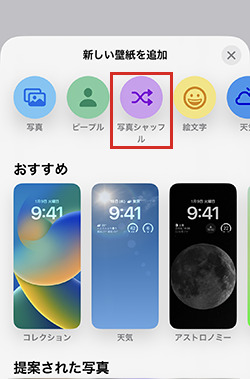
この記事では、iPhoneの待ち受けをランダムに変える方法について紹介します。ショートカット機能を利用して、開くたびに変わる待ち受けiPhoneの壁紙を設定する方法を解説します。ランダム壁紙の設定により、iPhoneの待ち受け画面が毎回異なる壁紙で表示され、ユーザーは新しい体験を楽しむことができます。
ショートカットアプリを利用して、壁紙用の画像アルバムを作成し、ランダムに壁紙を設定する方法を紹介します。また、壁紙を変更する条件を設定し、オートメーションを利用して壁紙の変更を自動化する方法も解説します。
iPhoneのランダム壁紙の設定方法
iPhoneのランダム壁紙の設定方法を紹介します。ランダム壁紙は、ショートカット機能を利用して設定できます。まず、壁紙用の画像アルバムを作成し、次にショートカットアプリで写真を呼び出して壁紙を設定します。その後、壁紙を変更する条件を設定し、オートメーションを利用して壁紙の変更を自動化します。
この方法を利用すると、開くたびに変わる待ち受けを実現できます。iPhoneのショートカット機能は、非常に便利な機能です。ショートカットアプリで作成したショートカットを、ホーム画面に追加することで、簡単にショートカットを実行できます。
ショートカットアプリで壁紙を設定するには、まずショートカットアプリを開きます。次に、壁紙用の画像アルバムから写真を選択し、壁紙を設定します。その後、壁紙を変更する条件を設定し、オートメーションを利用して壁紙の変更を自動化します。たとえば、iPhoneの充電を開始した時と、充電を終了した時に、ランダムな壁紙が設定されるようになります。
壁紙用の画像アルバムを作成する
開くたびに変わる待ち受けiPhoneの設定を実現するためには、まず壁紙用の画像アルバムを作成する必要があります。アルバムを作成することで、ランダムに表示される壁紙の画像を管理しやすくなります。画像アルバムを作成するには、iPhoneの「写真」アプリを開き、「アルバム」をタップします。次に、「アルバムを作成」をタップし、アルバムの名前を入力して作成します。
アルバムを作成したら、壁紙用の画像をアルバムに追加します。追加する画像は、iPhoneのカメラロールから選択することも、他のアルバムから移動することもできます。アルバムに画像を追加したら、ランダム壁紙の設定に進みます。
壁紙用の画像アルバムを作成することで、ランダム壁紙の設定が容易になります。次に、ショートカットアプリで写真を呼び出して壁紙を設定する方法を説明します。
ショートカットアプリで壁紙を設定する
ショートカットアプリを利用して、iPhoneの壁紙をランダムに設定することができます。まず、壁紙用の画像アルバムを作成する必要があります。アルバムを作成したら、ショートカットアプリで写真を呼び出して壁紙を設定します。壁紙を設定するショートカットを作成することで、開くたびに変わる待ち受けiPhoneを実現することができます。
ショートカットアプリで壁紙を設定するには、まずショートカットアプリを起動し、「+」ボタンをタップして新しいショートカットを作成します。次に、「写真を選択」アクションを追加し、壁紙用のアルバムから写真を選択します。選択した写真を壁紙に設定するには、「壁紙に設定」アクションを追加します。
壁紙を設定する条件を設定するには、「条件」アクションを追加し、条件を設定します。たとえば、充電を開始した時や充電を終了した時に壁紙を変更する条件を設定できます。条件を設定したら、「オートメーション」機能を利用して壁紙の変更を自動化できます。
壁紙を変更する条件を設定する
壁紙を変更する条件を設定するには、ショートカットアプリの「オートメーション」機能を利用します。オートメーションは、特定の条件が満たされたときに自動的にショートカットを実行する機能です。たとえば、開くたびに変わる待ち受けiPhoneの壁紙を変更する条件として、「アプリを開く」という条件を設定できます。
この条件を設定するには、ショートカットアプリを開き、「オートメーション」をタップします。次に、「+」ボタンをタップして新しいオートメーションを作成します。ここで、「アプリを開く」を選択し、壁紙を変更するショートカットを選択します。最後に、「完了」をタップしてオートメーションを保存します。
これで、開くたびに変わる待ち受けiPhoneの壁紙が自動的に変更されるようになります。ただし、壁紙を変更する条件は、ショートカットアプリの機能に応じてカスタマイズすることができます。たとえば、特定の時間に壁紙を変更したり、特定の場所に到着したときに壁紙を変更したりすることができます。
オートメーションを利用して壁紙の変更を自動化する
開くたびに変わる待ち受けiPhoneの設定を実現するには、ショートカットアプリとオートメーション機能を組み合わせる必要があります。まず、ショートカットアプリで壁紙用の画像アルバムからランダムに写真を選択するショートカットを作成します。その後、このショートカットをオートメーション機能で呼び出し、壁紙を変更する条件を設定します。
オートメーション機能では、特定の条件を満たしたときにショートカットを自動的に実行することができます。たとえば、iPhoneをロック解除したときや、特定の時間にショートカットを実行することができます。この機能を利用して、開くたびに変わる待ち受けiPhoneの設定を実現することができます。
ショートカットアプリとオートメーション機能を組み合わせることで、iPhoneの壁紙を自動的に変更することができます。これにより、開くたびに変わる待ち受けiPhoneの設定を実現することができ、毎日新しい壁紙を楽しむことができます。
充電開始・終了時にランダム壁紙を設定する
開くたびに変わる待ち受けiPhoneのランダム壁紙を設定するには、ショートカットアプリを利用します。まず、壁紙用の画像アルバムを作成し、次にショートカットアプリで写真を呼び出して壁紙を設定します。その後、壁紙を変更する条件を設定し、オートメーションを利用して壁紙の変更を自動化します。
充電を開始した時と、充電を終了した時に、ランダムな壁紙が設定されるようになります。これにより、iPhoneの待ち受け画面が常に新鮮な状態に保たれます。ショートカットアプリを利用することで、壁紙の変更を自動化することができ、ユーザーは壁紙の変更に手間をかけることなく、ランダムな壁紙を楽しむことができます。
また、ショートカットアプリでは、壁紙の変更条件を自由に設定することができます。例えば、特定の時間帯に壁紙を変更したり、特定のアプリを起動した時に壁紙を変更したりすることができます。これにより、ユーザーは自分の好みに合わせて壁紙の変更条件を設定することができ、iPhoneの待ち受け画面をより一層カスタマイズすることができます。
まとめ
開くたびに変わる待ち受けiPhoneの設定方法を紹介します。ランダム壁紙は、ショートカット機能を利用して設定できます。まず、壁紙用の画像アルバムを作成し、次にショートカットアプリで写真を呼び出して壁紙を設定します。その後、壁紙を変更する条件を設定し、オートメーションを利用して壁紙の変更を自動化します。
この方法を利用することで、開くたびに変わる待ち受けiPhoneを実現できます。たとえば、毎日違う壁紙でスタートしたり、気分に合わせて壁紙を変えたりすることができます。また、ショートカット機能を利用することで、壁紙の変更を自動化することができ、手間を省くことができます。
この設定方法は、ショートカットアプリを利用するため、iOS 12以降のバージョンで利用可能です。また、ショートカットアプリをダウンロードする必要があります。ただし、ショートカットアプリは無料でダウンロードできるため、気軽に試すことができます。
よくある質問
iPhoneの待ち受けをランダムに変える方法はあるのですか?
iPhoneの待ち受けをランダムに変える方法は、「フォト」アプリを使用する方法と、「ショートカット」アプリを使用する方法があります。まず、「フォト」アプリを使用する方法は、フォトライブラリから複数の写真を選択し、「アルバムを作成」をタップします。その後、アルバムの設定から「壁紙に設定」を選択し、「ランダムに表示」をオンにします。次に、「ショートカット」アプリを使用する方法は、ショートカットを新規作成し、「壁紙を変更」アクションを追加します。その後、「ランダムに選択」をオンにし、ショートカットを実行すると、待ち受けがランダムに変わります。
開くたびに変わる壁紙の設定は可能ですか?
開くたびに変わる壁紙の設定は可能です。「ショートカット」アプリを使用する方法で、ショートカットを新規作成し、「壁紙を変更」アクションを追加します。その後、「ランダムに選択」をオンにし、「ショートカットを実行するたびに壁紙を変更」をオンにします。これにより、ショートカットを実行するたびに、待ち受けがランダムに変わります。
iPhoneの待ち受けを自動で変える方法はあるのですか?
iPhoneの待ち受けを自動で変える方法は、「ショートカット」アプリを使用する方法があります。ショートカットを新規作成し、「壁紙を変更」アクションを追加します。その後、「ランダムに選択」をオンにし、「時間を指定して実行」を設定します。これにより、指定した時間に自動で待ち受けがランダムに変わります。
iPhoneの待ち受けをランダムに変えるショートカットは作成できるのですか?
iPhoneの待ち受けをランダムに変えるショートカットは作成できます。ショートカットを新規作成し、「壁紙を変更」アクションを追加します。その後、「ランダムに選択」をオンにし、「ショートカットを実行するたびに壁紙を変更」をオンにします。これにより、ショートカットを実行するたびに、待ち受けがランダムに変わります。
コメントを残す
コメントを投稿するにはログインしてください。
関連ブログ記事